

Clase 26 de mayo: TNS Veterinaria y Construcción

Presentation
•
Education
•
Professional Development
•
Medium

Rolando Chaparro Gehren
Used 1+ times
FREE Resource
16 Slides • 9 Questions
1
Uso de Canva para crear presentaciones
By Rolando Chaparro Gehren
2

Organizar información en formatos gráficos para presentaciones breves
Objetivo de la clase:
3

Formativa
Participación
Trabajo práctico
Presentación de la tarea
Evaluación de la clase:
4

Repasemos lo trabajado la clase anterior...
Pero antes...
5
Multiple Choice
Nombre de la aplicación que trabajamos la clase anterior...
Padlet
Word
Powerpoint
6
Multiple Choice
¿Para qué sirve Padlet?
Para redactar documentos
Para crear paneles, listas, lineas de tiempo
Para hacer listas de costos
7
Hotspot
Identifica cuál es el formato que sirve para crear LISTAS
8
Hotspot
Identifica cuál es el botón para CREAR UNA PUBLICACIÓN
9
Hotspot
Identifica cuál es el botón para BUSCAR UNA IMAGEN POR INTERNET para tu publicación
10
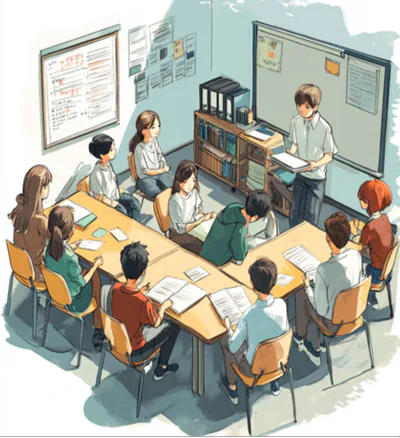
20:30 a 21 hrs: Introducción al tema
21:00 a 21:30
Ejemplos de presentación en Canva
5 minutos de break
21:35 a 22:15: Trabajo Práctico
22:15 a 22:30: Revisión de tareas
Cronograma de la clase
11

12
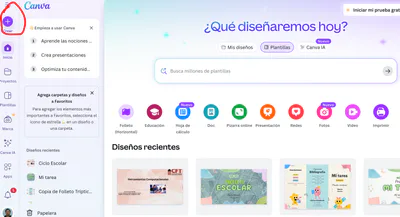
Dirigete al botón "Crear"
Elegir "Crear presentación"
Paso 2
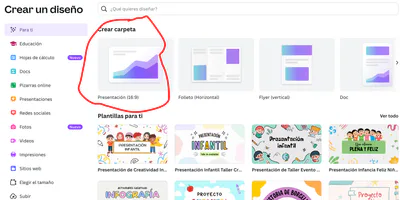
1
2
13
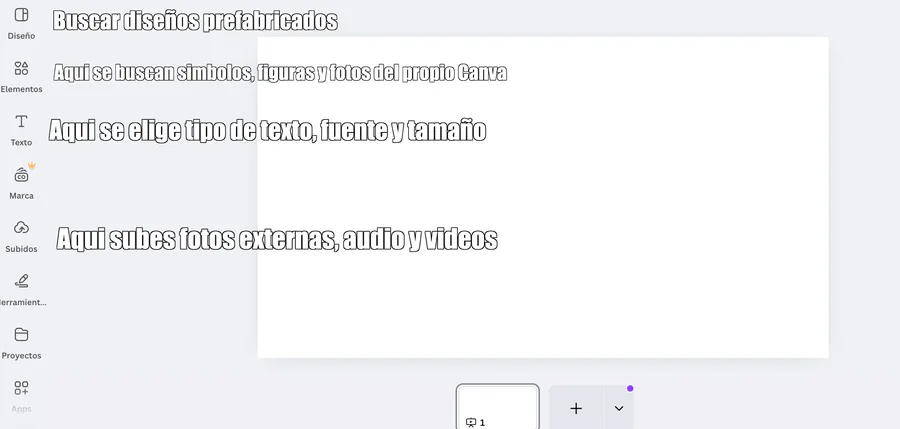
Trabajaremos un diseño desde cero.
Observa al profesor.
Paso 3
14

Elegir un fondo propio
Insertar y acomodar imágenes
Insertar y cambiar tamaño de texto
Crear efectos y animaciones
Agregar transiciones entre diapositivas
Evaluación específica:
15

Busca el botón "Diseño", luego la pestaña "Plantillas" y busca un diseño acorde al área de tu carrera: Educación o Turismo
Paso 4: Elegir un diseño
16

Solo 1 diapositiva a la vez, porque no todos los diseños te pueden servir
Paso 5: Número de diapositivas
17

Elementos
Pestaña "Fotos"
Eliges la imagen
La arrastras suavemente al centro manteniendo presionado botón izquierdo de mouse hasta que figure todo el fondo cubierto
Sueltas el clic izquierdo
Paso 6: Cambiar fondo
18
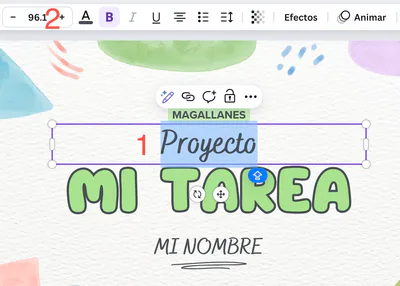
Doble clic en el texto (debe quedar con relleno azul)
Luego arriba a tu izquierda, cambias el tamaño
También puedes cambiar el tamaño presionando las esquinas de la selección (no recomendable)
Paso 7: Cambiar tamaño y fuente de letra
19
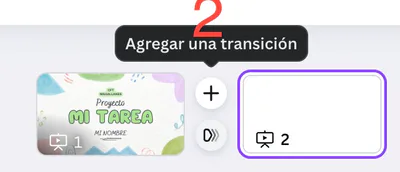
Agregar nueva diapositiva (signo +)
Agregar una transición
Elegir un efecto
Paso 8: Crear transiciones


1
2
3
20

Botón "Presentar"
Pantalla Completa
Paso 9: Ensayar presentación

21

Ahora a trabajar...
22
Hotspot
Ubica cuál es el botón para CREAR un nuevo proyecyo
23
Labelling
Identifica qué botón en Canva sirve para tal o cual función
Agregar fotos o audios externos
Cambiar el diseño
24
Reorder
Ordena los pasos a seguir para:
1. Subir una imagen,
2. Poner la imagen en la presentación,
3 Cambiar tamaño
4 Mover imagen
25
Open Ended
Cierre de la clase:
¿Qué aprendiste en esta clase?
Uso de Canva para crear presentaciones
By Rolando Chaparro Gehren
Show answer
Auto Play
Slide 1 / 25
SLIDE
Similar Resources on Wayground

19 questions
Numa casa muito estranha
Presentation
•
KG
17 questions
Buenas practicas de Elaboración BPE
Presentation
•
Professional Development
17 questions
APPs: Visión general
Presentation
•
Professional Development
20 questions
Sesián 2 Sabado
Presentation
•
Professional Development
20 questions
TUTORÍA 3 - PEDAGOGÍA
Presentation
•
Professional Development
19 questions
GAC_JSE
Presentation
•
Professional Development
18 questions
Penilaian Kurikulum 2013 Berbasis IT
Presentation
•
Professional Development
19 questions
Sesión 4 seminario
Presentation
•
Professional Development
Popular Resources on Wayground
10 questions
HCS SCI 03 Summer School Review 4

Quiz
•
3rd Grade
11 questions
HSMS - Standard Response Protocol
Quiz
•
6th - 8th Grade
16 questions
1.1-1.2 Quiz Review
Quiz
•
9th - 12th Grade
12 questions
Exponent Expressions
Quiz
•
6th Grade
20 questions
Adding and Subtracting Integers
Quiz
•
6th - 7th Grade
11 questions
Northeast States
Quiz
•
3rd - 4th Grade
10 questions
Characterization
Quiz
•
3rd - 7th Grade
10 questions
Common Denominators
Quiz
•
5th Grade