

Clase 23 mayo: TNS Ecoturismo / Párvulos

Presentation
•
Education
•
1st - 5th Grade
•
Practice Problem
•
Medium

Rolando Chaparro Gehren
Used 1+ times
FREE Resource
14 Slides • 5 Questions
1
By Rolando Chaparro Gehren
2
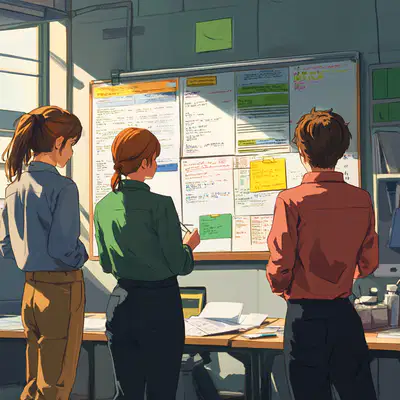
18:30 a 19:30: Repaso clase anterior e introducción al nuevo tema
19:30 a 19:35. Break
19:35 a 20.20 Tarea
20.20 a 20.30 Cierre y preguntas
Cronograma de la clase
3

Repasemos lo visto la clase anterior...
Pero antes...
4
Multiple Select
¿Qué programa vimos la clase anterior y para qué sirve?
(Marca 2 alternativas)
Canva
Powerpoint
Crear presentaciones, trípticos
Crear hojas de cálculo
5
Hotspot
Ubica cuál es el botón para CREAR un nuevo proyecyo
6
Labeling
Identifica qué botón en Canva sirve para tal o cual función
Agregar una figura o símbolo
Agregar fotos o audios externos
Cambiar el diseño
7
Reorder
Ordena los pasos a seguir para:
1. Subir una imagen,
2. Poner la imagen en la presentación,
3 Cambiar tamaño
4 Mover imagen
8
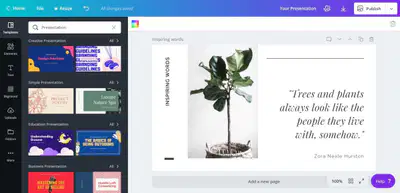
Diseñar presentaciones resumiendo aspectos clave de un contenido
Objetivo de la clase
9
Formativa (trabajo clase a clase)
Evaluación:
Presentación en Canva de un tema de tu asignatura
10

Elegir un fondo propio
Insertar y acomodar imágenes
Insertar y cambiar tamaño de texto
Crear efectos y animaciones
Agregar transiciones entre diapositivas
Evaluación específica:
11
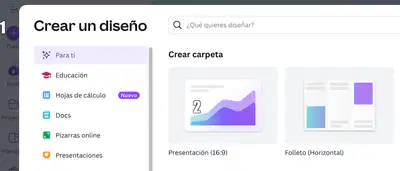
Busca el botón "Crear"
Elige "Presentación (16:9)
Paso 1: Abrir Canva y Crear proyecto de Presentación
12

Busca el botón "Diseño", luego la pestaña "Plantillas" y busca un diseño acorde al área de tu carrera: Educación o Turismo
Paso 2: Elegir un diseño
13

Solo 1 diapositiva a la vez, porque no todos los diseños te pueden servir
Paso 2: Número de diapositivas
14

Elementos
Pestaña "Fotos"
Eliges la imagen
La arrastras suavemente al centro manteniendo presionado botón izquierdo de mouse hasta que figure todo el fondo cubierto
Sueltas el clic izquierdo
Paso 3: Cambiar fondo
15
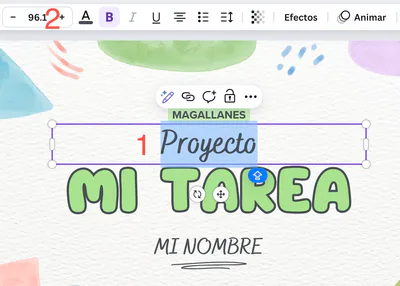
Doble clic en el texto (debe quedar con relleno azul)
Luego arriba a tu izquierda, cambias el tamaño
También puedes cambiar el tamaño presionando las esquinas de la selección (no recomendable)
Paso 4: Cambiar tamaño y fuente de letra
16
Agregar nueva diapositiva (signo +)
Agregar una transición
Elegir un efecto
Paso 5: Crear transiciones

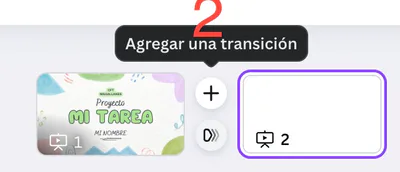

1
2
3
17

Botón "Presentar"
Pantalla Completa
Paso 6: Ensayar presentación

18

Ahora a trabajar...
19
Open Ended
Cierre de la clase:
¿Qué aprendiste en esta clase?
By Rolando Chaparro Gehren
Show answer
Auto Play
Slide 1 / 19
SLIDE
Similar Resources on Wayground

14 questions
PAINT 3D
Presentation
•
1st - 5th Grade
12 questions
Potenciação para 6 ano
Presentation
•
1st - 5th Grade
16 questions
AUTOEVALUACION
Presentation
•
1st - 6th Grade
11 questions
Inspiration
Presentation
•
KG
10 questions
LECTOESCRITURA VOLVER A LA ESCUELA BRISAS
Presentation
•
1st - 5th Grade
18 questions
Substantivul - clasa a III-a
Presentation
•
1st - 5th Grade
18 questions
Autonomia Pessoal e Social
Presentation
•
1st - 5th Grade
16 questions
II Trimestre Nivel 4 Hedy Code
Presentation
•
1st - 5th Grade
Popular Resources on Wayground
10 questions
Safety Day 2026 – Student Review

Quiz
•
9th Grade
21 questions
Continents and Oceans
Quiz
•
6th Grade
20 questions
Parts of Speech
Quiz
•
5th Grade
16 questions
Subject & Predicate
Quiz
•
5th Grade
25 questions
Multiplication Facts
Quiz
•
5th Grade
12 questions
Map Skills
Quiz
•
3rd Grade
22 questions
Continents and Oceans
Quiz
•
5th Grade
15 questions
Rounding Decimals
Quiz
•
5th Grade