

Uji Coba Senin

Presentation
•
Physics
•
12th Grade
•
Practice Problem
•
Hard

Taufiq Yuliarta
FREE Resource
16 Slides • 1 Question
1


Konten diciptakan oleh Google dan diadaptasi oleh REFO untuk pendidik Indonesia
Apa itu Google Dokumen?
Google Dokumen adalah alat untuk membuat dokumen teks
seperti laporan, cerita, atau artikel. Dokumen adalah tempat
terbaik untuk tugas apapun yang mengharuskan banyak
pengetikan.
Dokumen memungkinkan Anda membuat dan memformat
dokumen
dan
bekerja
dengan
orang
lain. Anda
dapat
memasukkan teks, gambar, tabel, atau diagram. Dokumen
berguna untuk belajar dengan berbagai cara, dari proyek
kelompok hingga masukan dan penilaian sejawat.
Unit 1, Pelajaran 5
Pendahuluan Google
Dokumen (Desktop)
2



Konten diciptakan oleh Google dan diadaptasi oleh REFO untuk pendidik Indonesia
Penggunaan Google Dokumen di bidang pendidikan
Google Dokumen adalah alat yang sangat serbaguna. Berikut
beberapa
kasus
penggunaan:
●Catatan kelas, catatan peninjauan, perencanaan pelajaran.
●Menulis esai atau cerita.
●Menulis kolaboratif.
●Berbagi pendapat kolaboratif.
●Membuat template bagi siswa untuk diketik.
●Terjemahan.
3


Konten diciptakan oleh Google dan diadaptasi oleh REFO untuk pendidik Indonesia
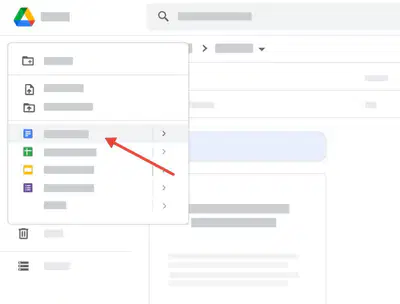
Membuat dokumen
Seperti pada pelajaran sebelumnya, kita mulai dengan masuk ke
Google Drive Anda. Masuk ke akun Google jika diminta
melakukannya. Di Google Drive, klik Baru dan klik Google
Dokumen (bukan panah). Tab baru akan terbuka dengan
dokumen baru untuk Anda edit.
4
Multiple Choice
2 + (-7) =
5
-5
9
-9
5


Konten diciptakan oleh Google dan diadaptasi oleh REFO untuk pendidik Indonesia
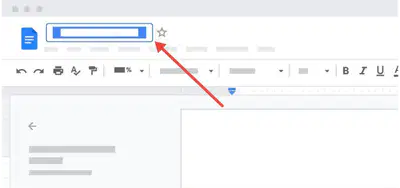
Memberi nama dokumen Anda
Nama dokumen Anda perlu menunjukkan isi dokumen agar lebih
mudah ditemukan dan dibuka lagi nanti.
Klik Dokumen tanpa judul di kiri atas. Masukkan nama dokumen
Anda, lalu tekan Enter di keyboard. Nama dokumen Anda akan
disimpan secara otomatis.
6


Konten diciptakan oleh Google dan diadaptasi oleh REFO untuk pendidik Indonesia
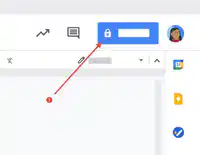
Membagikan dokumen Anda kepada kolega/siswa
Untuk berkolaborasi di dokumen dengan kolega, Anda perlu
membagikan dokumen Anda. Seperti yang telah dipelajari selama
pelajaran ‘Pendahuluan Drive’, Anda dapat membagikannya
dengan orang-orang tertentu, atau Anda dapat membagikannya
menggunakan link.
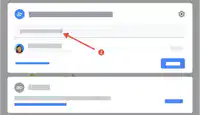
1. Klik Bagikan di sisi kanan
atas. Jendela Berbagi akan
terbuka.
2. Untuk membagikan dokumen
kepada kolega atau siswa
tertentu, klik Tambahkan
orang dan grup.
7



Konten diciptakan oleh Google dan diadaptasi oleh REFO untuk pendidik Indonesia
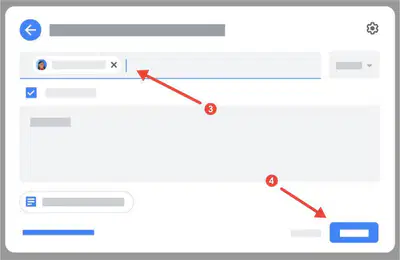
3.
Masukkan alamat email kolega/siswa Anda. Anda juga dapat
menambahkan lebih dari satu email sekaligus.
Jika Anda menggunakan akun sekolah, alamat email kolega Anda
mungkin muncul segera setelah Anda mengetik beberapa huruf
namanya.
4.
Klik Kirim. Anda akan melihat pop-up konfirmasi, yang
mengonfirmasi bahwa seseorang telah ditambahkan.
Kolega/siswa Anda sekarang dapat mengedit (membuat
perubahan pada) dokumen Anda!
8


Konten diciptakan oleh Google dan diadaptasi oleh REFO untuk pendidik Indonesia
Menambah dan memformat teks
Anda dapat dengan mudah menambahkan teks ke dokumen
Anda dan memformatnya.
Klik ruang kosong dan masukkan judul dokumen Anda. Judul
dokumen harus memberi tahu siswa apa yang akan mereka
pelajari.
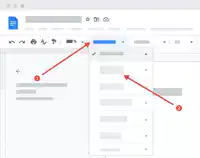
1.
Anda dapat mengubah gaya teks menjadi Judul, untuk
membuatnya menonjol. Untuk melakukannya, klik Teks
normal.
2.
Pada menu yang terbuka, klik Judul.
9



Konten diciptakan oleh Google dan diadaptasi oleh REFO untuk pendidik Indonesia
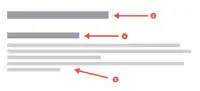
Selain judul, tajuk dapat membantu menyusun dokumen.
●Tekan Enter di keyboard untuk memulai paragraf baru.
●Mulailah mengetik tajuk pertama Anda. Anda dapat
mengubah gaya teks menjadi Tajuk 1, untuk membuatnya
menonjol. Sama seperti pada bagian judul sebelumnya, klik
Teks normal. Pada menu yang baru saja terbuka, klik
Tajuk 1.
●Tekan Enter untuk memulai paragraf baru. Tambahkan
beberapa teks lagi, tanpa mengubah gayanya.
3. Judul
4. Tajuk 1
5. Teks Normal
10



Konten diciptakan oleh Google dan diadaptasi oleh REFO untuk pendidik Indonesia
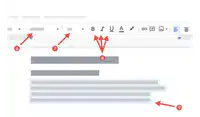
Selanjutnya, Anda dapat menyesuaikan teks dengan mengubah
font, ukuran, dan membuatnya tebal, miring, atau bergaris bawah.
6. Klik Arial untuk mengubah font. Pilih font yang Anda suka
dari menu dropdown.
7. Klik 11 untuk mengubah ukuran teks. Semakin besar angka
yang Anda pilih, semakin besar tulisannya.
8. Opsional: Anda dapat membuat teks tebal, miring, atau
bergaris bawah dengan mengklik tombol ‘B’, ‘I’, atau ‘U’.
9. Pilih teks yang ingin Anda sesuaikan: klik lama di akhir teks
dan tarik kursor Anda ke semua teks yang ingin Anda
sesuaikan, ubah teks.
11


Konten diciptakan oleh Google dan diadaptasi oleh REFO untuk pendidik Indonesia
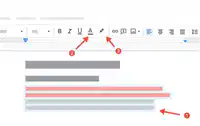
Menambahkan warna
Anda juga dapat menambahkan sentuhan warna ke dokumen
Anda. Anda dapat mengubah warna teks, dan/atau menandainya
dengan warna apa pun yang Anda inginkan.
1. Pilih teks yang ingin Anda sesuaikan: klik dan tarik kursor Anda
menyusuri teks.
2. Klik . Pilih warna yang diinginkan untuk teks Anda.
3. Klik . Pilih warna sorotan yang diinginkan.
12


Konten diciptakan oleh Google dan diadaptasi oleh REFO untuk pendidik Indonesia
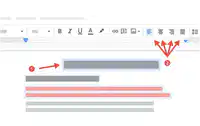
Ubah perataan
Anda dapat mengubah perataan untuk teks Anda. Artinya Anda
dapat memilih meratakan tulisan di sebelah kiri/kanan layar atau di
tengah. Kami memiliki empat opsi:
●Rata kiri.
●Rata tengah.
●Rata kanan.
●Rata kiri-kanan.
1.Pilih teks yang ingin Anda sesuaikan: klik dan tarik kursor
Anda menyusuri teks.
2.
Klik
tombol
perataan
yang
berbeda
untuk
melihat
masing-masing perataan.
13


Konten diciptakan oleh Google dan diadaptasi oleh REFO untuk pendidik Indonesia
Menambahkan komentar ke dokumen
Komentar adalah alat yang berguna saat berkolaborasi di
dokumen. Anda dapat menambahkan komentar di samping
dokumen tanpa benar-benar mengubah isi dokumen.
Hal
ini
memungkinkan
kolaborator
untuk
berbagi
ide,
menambahkan masukan, meminta perubahan, dll. Misalnya, Anda
mungkin ingin memberikan masukan tentang rencana pelajaran
yang dibuat oleh pengajar lain - komentar adalah cara yang tepat
untuk melakukan ini.
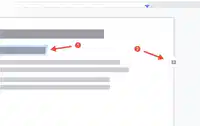
Untuk menambahkan komentar ke dokumen, Anda harus memilih
beberapa teks terlebih dahulu.
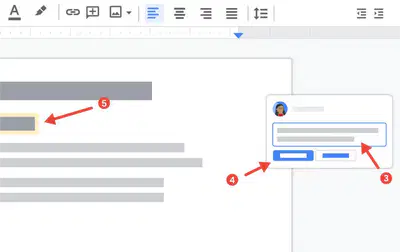
1.Pilih kalimat apa pun dari
teks Anda.
2.
Klik tombol Tambahkan
Komentar yang sekarang
muncul di sisi kanan teks
yang dipilih.
14



Konten diciptakan oleh Google dan diadaptasi oleh REFO untuk pendidik Indonesia
3.Klik Beri komentar atau tambahkan orang lain dengan @
dan mulai masukkan komentar Anda.
4.Klik Beri komentar setelah selesai.
5.Komentar Anda sekarang akan ditampilkan di sisi kanan
dokumen. Teks yang dilampirkan pada komentar disorot
dengan warna kuning.
Perlu diketahui: Komentar hanya akan terlihat oleh orang-orang
yang telah diberi izin Mengedit atau Mengomentari.
15


Konten diciptakan oleh Google dan diadaptasi oleh REFO untuk pendidik Indonesia
Kuis!
1.Apa alat terbaik yang digunakan untuk mengedit teks?
a.
Google Dokumen.
b.
Google Spreadsheet.
c.
Google Formulir.
d.
Google Slide.
2.Penyesuaian teks apa saja yang dapat dilakukan di
Google Dokumen?
a.
Mengubah font.
b.
Mengubah warna.
c.
Mengubah ukuran.
d.
Semua jawaban benar.
3. Apa langkah pertama dalam menambahkan komentar ke
dokumen?
a.
Memasukkan komentar di kotak komentar.
b.
Memilih teks di dokumen.
c.
Menambahkan email kolega di kotak komentar.
d.
Mengklik 'Beri Komentar' di kotak komentar.
16


Konten diciptakan oleh Google dan diadaptasi oleh REFO untuk pendidik Indonesia
4. Apa yang harus selalu dilakukan agar dokumen lebih
mudah ditemukan pada masa mendatang?
a.
Mengklik 'Buat ini penting'.
b.
Memberi nama dokumen.
c.
Menyimpan di folder tersendiri.
17



Konten diciptakan oleh Google dan diadaptasi oleh REFO untuk pendidik Indonesia
Pelajaran selesai - selamat!
Sekarang Anda tahu cara membuat file Google Dokumen,
memberi nama dan memberi judul, menambahkan teks dengan
gaya berbeda, dan memberikan komentar untuk orang lain. Anda
dapat membuat dokumen yang akan mudah dibaca dan
dinavigasi oleh siswa.
Tantangan
Buatlah
garis
besar
dari
sebuah
Rencana
Pelaksanaan
Pembelajaran (RPP) menggunakan Google Dokumen. Pastikan
untuk menyertakan judul dan 2-4 tajuk untuk membantu siswa
menjelajahi dokumen. Bagikan rencana Anda kepada kolega.
Unit 1, Pelajaran 5
Pendahuluan Google
Dokumen (Desktop)
Konten diciptakan oleh Google dan diadaptasi oleh REFO untuk pendidik Indonesia
Apa itu Google Dokumen?
Google Dokumen adalah alat untuk membuat dokumen teks
seperti laporan, cerita, atau artikel. Dokumen adalah tempat
terbaik untuk tugas apapun yang mengharuskan banyak
pengetikan.
Dokumen memungkinkan Anda membuat dan memformat
dokumen
dan
bekerja
dengan
orang
lain. Anda
dapat
memasukkan teks, gambar, tabel, atau diagram. Dokumen
berguna untuk belajar dengan berbagai cara, dari proyek
kelompok hingga masukan dan penilaian sejawat.
Unit 1, Pelajaran 5
Pendahuluan Google
Dokumen (Desktop)
Show answer
Auto Play
Slide 1 / 17
SLIDE
Similar Resources on Wayground

13 questions
Teknik Listrik Pekerti
Presentation
•
University
12 questions
KD. 3.4. News Items
Presentation
•
12th Grade
13 questions
CARA MENGATUR WAKTU BELAJAR
Presentation
•
12th Grade
10 questions
REPORT TEXT
Presentation
•
12th Grade - University
11 questions
Quizizz Training Lesson | Indonesian
Presentation
•
KG
13 questions
SIKLUS CARNOT
Presentation
•
11th Grade
11 questions
3.1. Sambrama Wacana
Presentation
•
12th Grade
12 questions
Dampak Sosial Informatika
Presentation
•
KG - University
Popular Resources on Wayground
10 questions
Safety Day 2026 – Student Review

Quiz
•
9th Grade
21 questions
Continents and Oceans
Quiz
•
6th Grade
20 questions
Parts of Speech
Quiz
•
5th Grade
16 questions
Subject & Predicate
Quiz
•
5th Grade
25 questions
Multiplication Facts
Quiz
•
5th Grade
12 questions
Map Skills
Quiz
•
3rd Grade
22 questions
Continents and Oceans
Quiz
•
5th Grade
15 questions
Rounding Decimals
Quiz
•
5th Grade
