

Implementar un proyecto en Arduino

Presentation
•
Computers
•
9th - 11th Grade
•
Practice Problem
•
Hard

Nora Garayo
Used 7+ times
FREE Resource
15 Slides • 0 Questions
1
Implementar un proyecto con Arduino


2
Pasos a tener en cuenta
Uso de Tinker Cad
Durante el año estuvimos utilizando Tinkercad para construir circuitos y poder comprobar su funcionamiento. También la utilizamos para generar código y programar la placa Arduino.
3
Tinker Cad
Generar código arduíno
Hoy vamos a ver como, a partir de Tinkercad, podemos generar el código que necesita Arduino para funcionar. El archivo será de extensión .INO y el nombre del archivo es importante que evite tener caracteres especiales, puntos o espacios intermedios...si esto sucede no podrá ejecutarse y será "rebotado" , es decir no aceptado.
4
En esta actividad creamos el circuito y código para emitir una luz y un sonido en clave morse...pidiendo ayuda...
Implementamos el proyecto S.O.S. creado y probado en TinkerCad
PASO 1 : Abrir el Ejemplo trabajado en clase.

5
Utiliza el botón "descargar" para generar el código Arduino. El mismo será guardado en la carpeta DESCARGAS de la PC.
Generar código Arduino
PASO 2

6
Reubicar el archivo PASO 3
Al generar el archivo .INO y, como éste se ubica en la carpeta "descargas" de la PC, Debemos encontrarlo y colocarlo dentro de la carpeta "Arduino" , que a su vez, se encuentra dentro de la carpeta "documentos" del equipo. Esto lo realizamos porque Arduino esta instalado en la PC y solo ejecuta los programas que se encuentran dentro de su entorno y área de trabajo, con sus librerías y subcarpetas organizadas.
7
Reubicar el archivo

8
Abrir la aplicación PASO 4
Abrimos la aplicación Arduino


9
Abrimos el archivo .ino PASO 5
Abrimos el archivo que tenemos reservado ya en la carpeta Arduino, que representa nuestro código de programación a utilizar en la placa.
10
Abrimos el archivo .ino

11
Comprobamos la conexión PASO 6
Enchufamos la placa Arduino con el circuito armado y comprobamos que la placa sea Arduino Uno y el puerto serie COM detectado por la PC esté con la "tilde" colocada.
Esto indica que ya está habilitada y aceptada en su conexión entre la PC y la placa Arduino.
¡ Seguimos !
12

Comprobación de conexión
13
Verificamos el código PASO 7
Utilizamos el botón "verificar" del menú de la aplicación de Arduino para comprobar que el código no tiene errores de sintaxis.

14
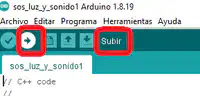
Subir el programa a la placa PASO 8
Utiliza el botón "Subir" de la aplicación de Arduino para enviar todo el código desde la aplicación a la memoria de la placa Arduino. Una vez realizado esto comenzará a ejecutarse el programa cargado en memoria.
15
¿ Funcionando ?
¡¡ Felicitaciones !!
Sigue practicando estos pasos con todos los trabajos realizados y comprobados en la simulación de Tinkercad durante el año.
Implementar un proyecto con Arduino
Show answer
Auto Play
Slide 1 / 15
SLIDE
Similar Resources on Wayground

11 questions
QUIMICA- ENLACES QUIMICOS
Presentation
•
10th Grade
9 questions
Lección#8 Tipos de datos
Presentation
•
9th - 12th Grade
9 questions
El verbo tener-To have-in present tense
Presentation
•
8th - 12th Grade
11 questions
La libertad 2. El existencialismo
Presentation
•
KG
11 questions
INTERNET
Presentation
•
10th Grade
10 questions
LÀM QUEN CHỮ CÁI O, Ô, Ơ
Presentation
•
KG
12 questions
25 OCTUBRE ofimatica
Presentation
•
9th - 11th Grade
12 questions
80 ans JC
Presentation
•
KG
Popular Resources on Wayground
10 questions
HCS SCI 03 Summer School Review 4

Quiz
•
3rd Grade
11 questions
HSMS - Standard Response Protocol
Quiz
•
6th - 8th Grade
16 questions
1.1-1.2 Quiz Review
Quiz
•
9th - 12th Grade
12 questions
Exponent Expressions
Quiz
•
6th Grade
20 questions
Adding and Subtracting Integers
Quiz
•
6th - 7th Grade
11 questions
Northeast States
Quiz
•
3rd - 4th Grade
10 questions
Characterization
Quiz
•
3rd - 7th Grade
10 questions
Common Denominators
Quiz
•
5th Grade